Esta guía se aplica únicamente a los usuarios que posean antena domiciliaria (en el caso de ser residencial de consorcio, comunicate con nosotros mediante nuestro número 2644662298) . Ademas poseer router de marca Tenda, con modelos referidos a N301, F300, F3 y F6.
Al tener características e interfaz similar, se puede generalizar este instructivo para aquel usuario interesado en configurar su router por alguno de los siguientes motivos:
-
El router se desconfiguró/reseteó.
-
El usuario desea cambiar el nombre de la red y/o la clave de la misma.
-
El usuario adquirió un nuevo router y no está correctamente configurado.
Para configurar tu router, debes contar con una PC o Notebook conectada con un cable de RED a alguno de los puertos de LAN (Amarillos).
Con tu PC y router correctamente enchufados, y con el cable de red conectado entre ambos dispositivos, abrí cualquier navegador y escribí la siguiente URL en la barra de direcciones: 192.168.0.1 si esto no funciona intentá ingresando a www.tendawifi.com, al solicitar clave deberás ingresar admin (escribir en minúsculas).
Otra alternativa: En caso de no contar con los requisitos como cable de red, pc/notebook puedes realizarlo mediante un smartphone conectado a la red wifi del mismo. Ingresando en un navegador la siguiente URL en la barra de direcciones: http://192.168.0.1, con la clave admin.
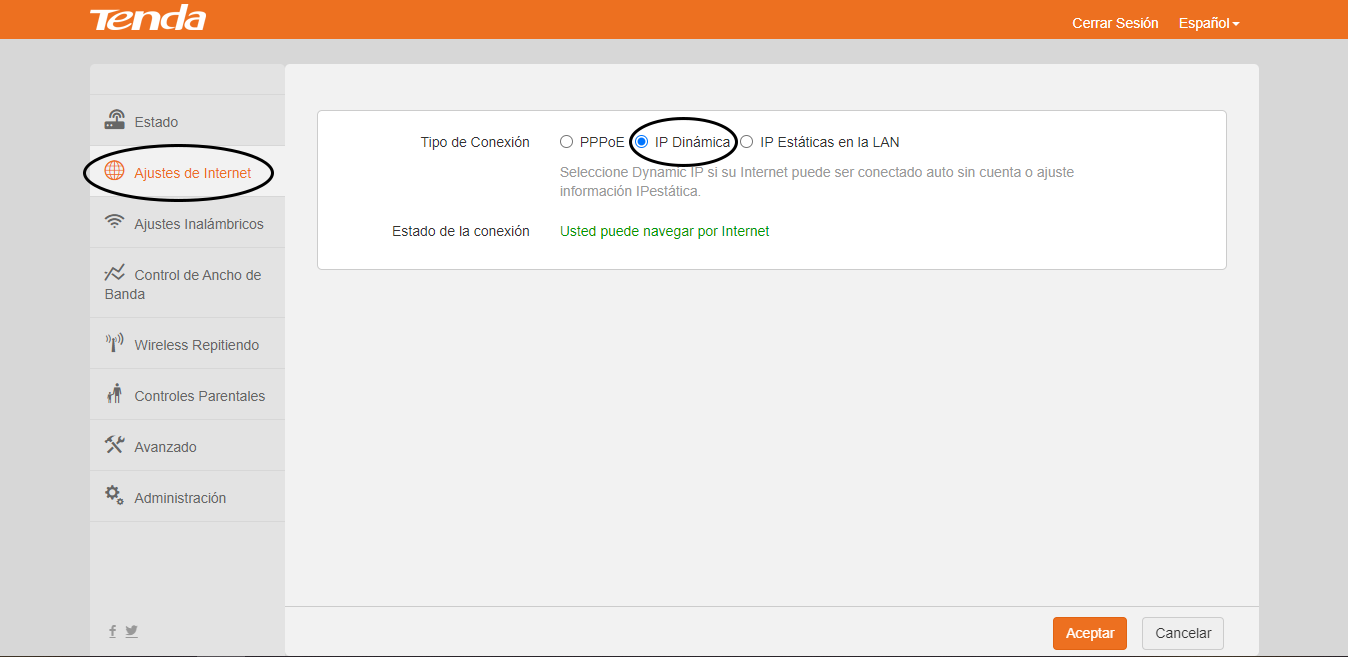
- Ingresar al menú denominado "Ajustes de Internet" y seleccionar "IP Dinámica" o "DHCP"
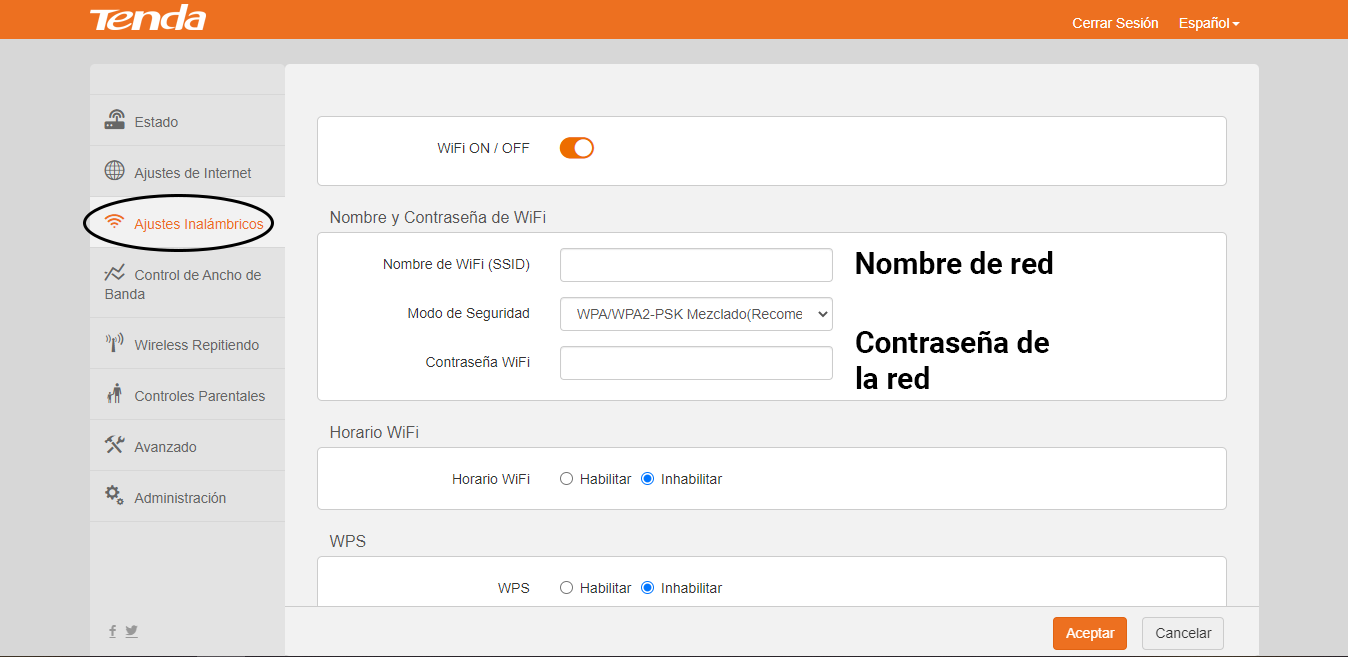
- Ingresar a "Ajustes Inalámbricos", en el apartado "Nombre y Contraseña de WiFi":
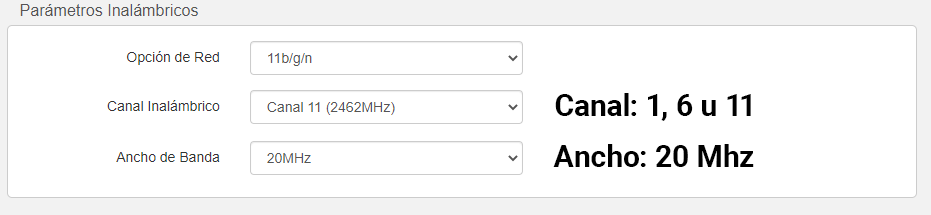
- Ingresar a "Ajustes Inalámbricos", en el apartado **"Parámetros Inalámbricos"**.
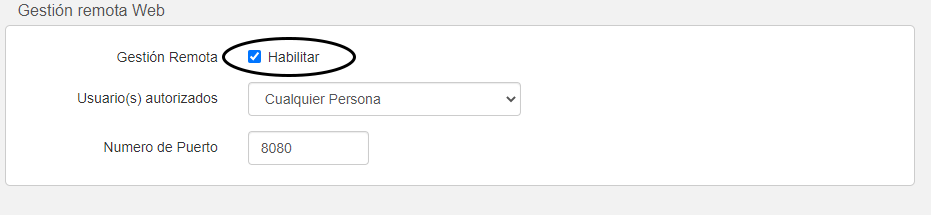
- Ingresar a "Administración", en el apartado ***"Gestión remota Web" ***tildar “Habilitar”.
Si tenés un router F6, colocar en número de puerto, 8080
Haciendo click en ACEPTAR, la configuración se guarda. Se recomienda conectar PC's, Smart TV's, Consolas de Juegos y cualquier dispositivo que requiera buena velocidad de conexión con un cable de red, directamente a los puertos amarillos de su router, dejando la conexión WiFi solo para dispositivos móviles (Celulares, Tablets, Notebook, etc).